
Khởi tạo Custom App
Để có thể khởi tạo Custom App, bạn hãy truy cập vào Developer Console.
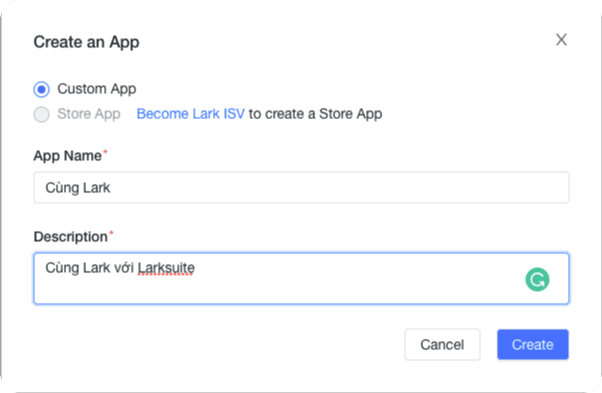
Đăng nhập tài khoản của bạn và nhấn vào nút Create Custom App

Đặt tên và mô tả bất kỳ ví dụ: Cùng Lark
Custom App của chúng ta sau khi đã tạo sẽ nằm trong danh sách các app hiện có. Bạn tiếp tục click chuột vào tên của app để truy cập vào App Overview

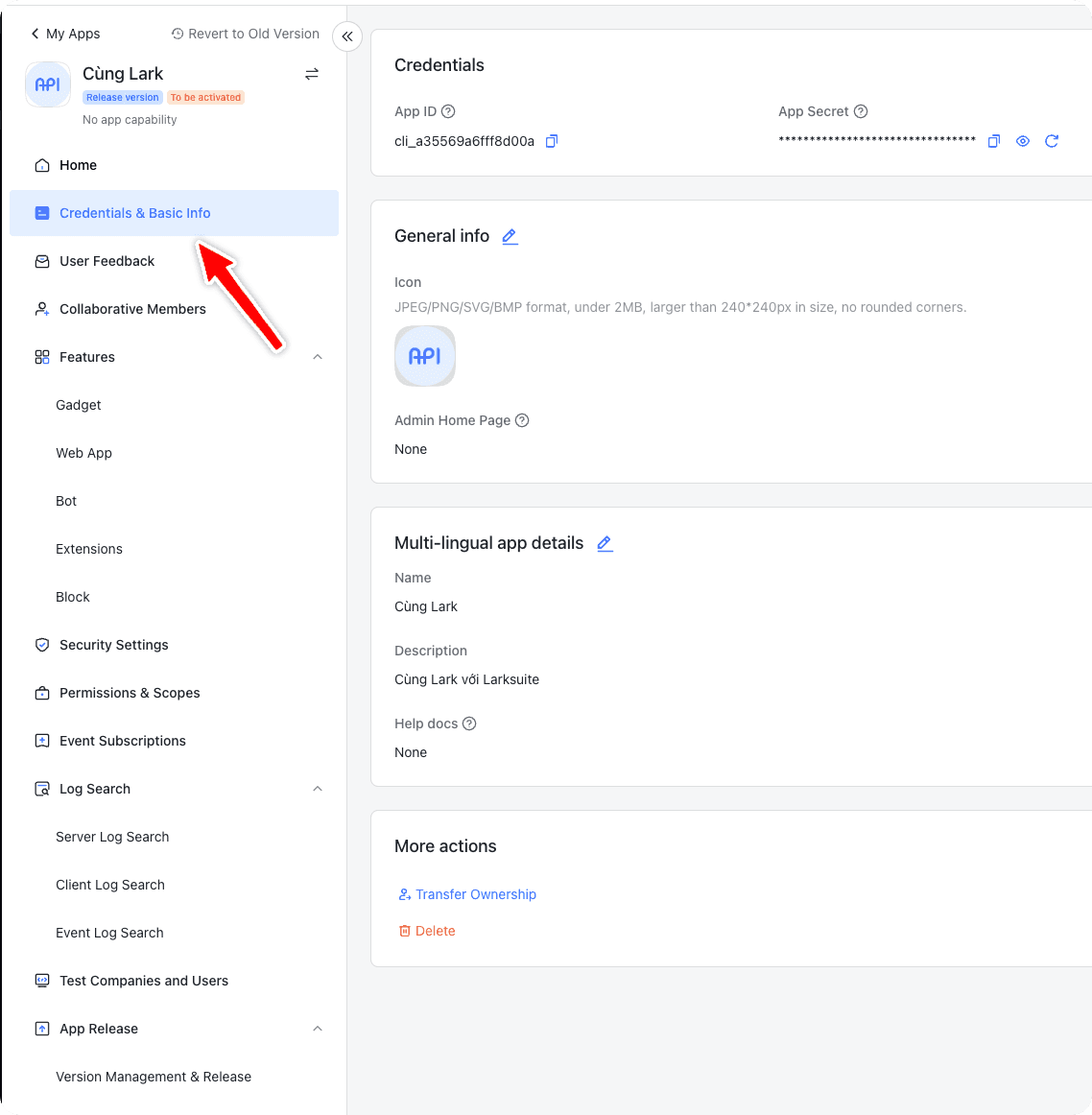
Tiếp tục bấm vào mục Credentials & Basic Info để xem các thông tin cơ bản của app như App ID, App Secret.
Chúng ta sẽ sử dụng 2 tham số App ID và App Secret này ở các bước sau. Do đó hãy sao chép chúng ra bên ngoài để tiện chuẩn bị sẵn trước khi sử dụng !
Bạn cũng cần cập nhật thêm các thông số App Icon, Multi-lingual để chuẩn bị cho các bước tiếp theo.
Trên đây là các bước cơ bản để khởi tạo một Custom App.
Tùy vào mục đích sử dụng của app mà chúng ta sẽ có những thao tác tương ứng như kích hoạt tính năng Gadget, Webapp, Bot, Permissions & Scopes, Event Subscriptions ở các bước tiếp theo.
Khởi tạo Bot
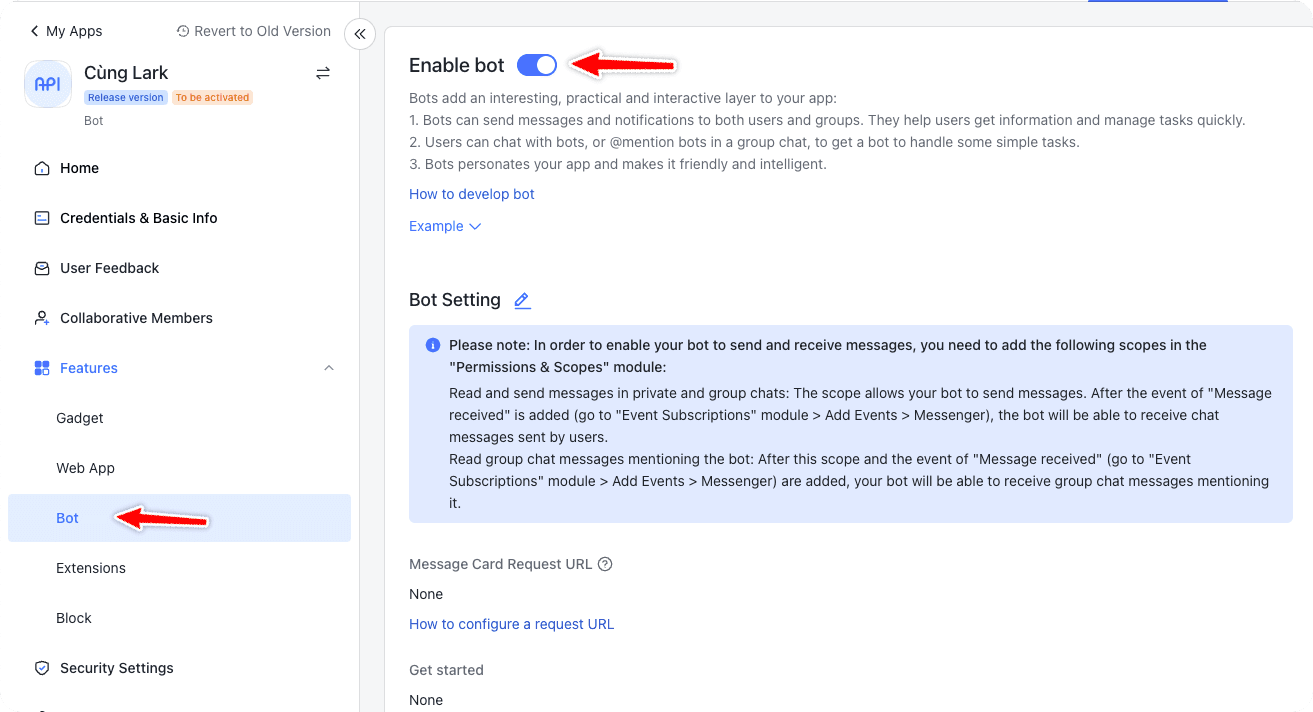
Hãy truy cập vào mục Bot và kích hoạt tính năng này lên
Xin cấp quyền hạn
Mỗi app sẽ cần có những quyền khác nhau để có thể hoạt động tùy vào mục đích sử dụng.
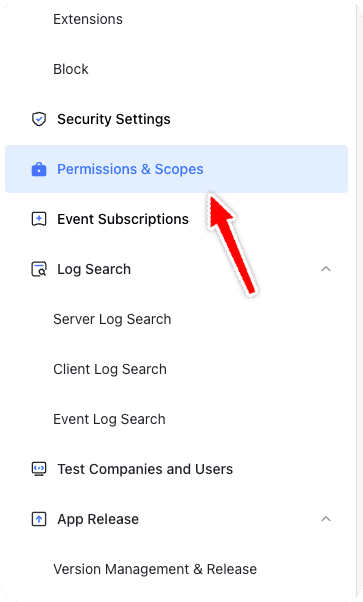
Hãy truy cập vào Permissions & Scopes
Sau đó chuyển xuống mục Manage scopes để tìm và chọn quyền mong muốn được cấp cho app.
Bạn cũng có thể chọn cùng lúc nhiều quyền bằng cách tích chọn vào checkbox tương ứng và bấm Add in bulk để thêm cùng lúc nhiều quyền mà mình mong muốn.

Một hộp thoại xác nhận xin quyền hiện ra:
- Bấm
Confirm and go to create app versionsẽ chuyển đến mụcApp Release>Version Management & Releaseđể phát hành phiên bản đầu tiên cho app - Bấm
Confirmđể ở lại khu vực xin cấp quyền và tiếp tục chọn quyền cần cấp
Tạo phiên bản mới cho app
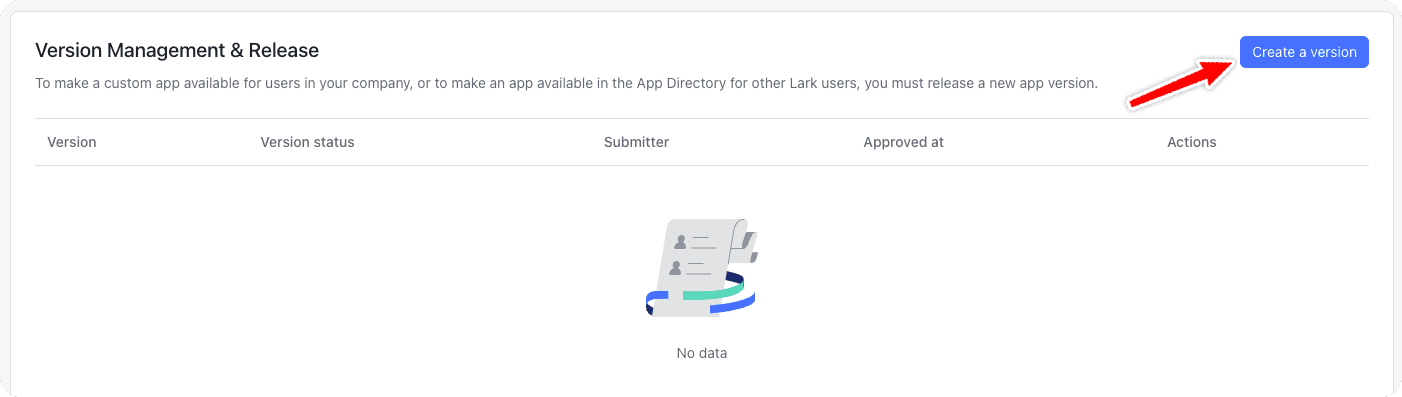
Ở mục Version Management & Release chúng ta bấm vào Create a version để tạo phiên bản đầu tiên cho app.
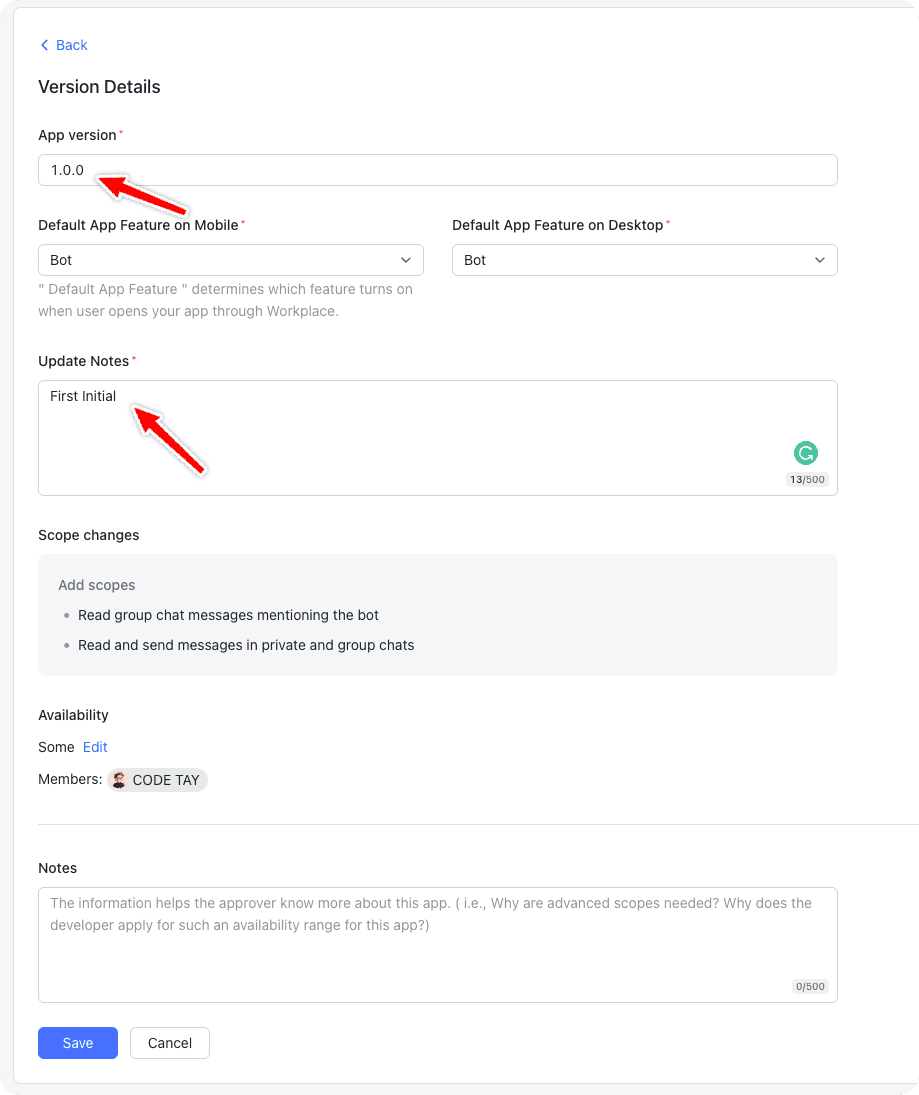
Tiếp tục ở mục Version Detail các bạn lưu ý điền vào mục App version theo cú pháp x.x.x. Ở đây vì là phiên bản đầu tiên nên mình sẽ đặt là 1.0.0 và cứ thế tăng dần lên 1.0.1, 1.0.2, 1.0.3, 1.1.0, 2.0.0...
Cú pháp này được đặt theo tiêu chuẩn Semantic Versioning để bạn có thể tham khảo thêm.
Các bạn có thể ghi thêm mô tả cho phiên bản mới này sau đó nhấn Save để tiếp tục.
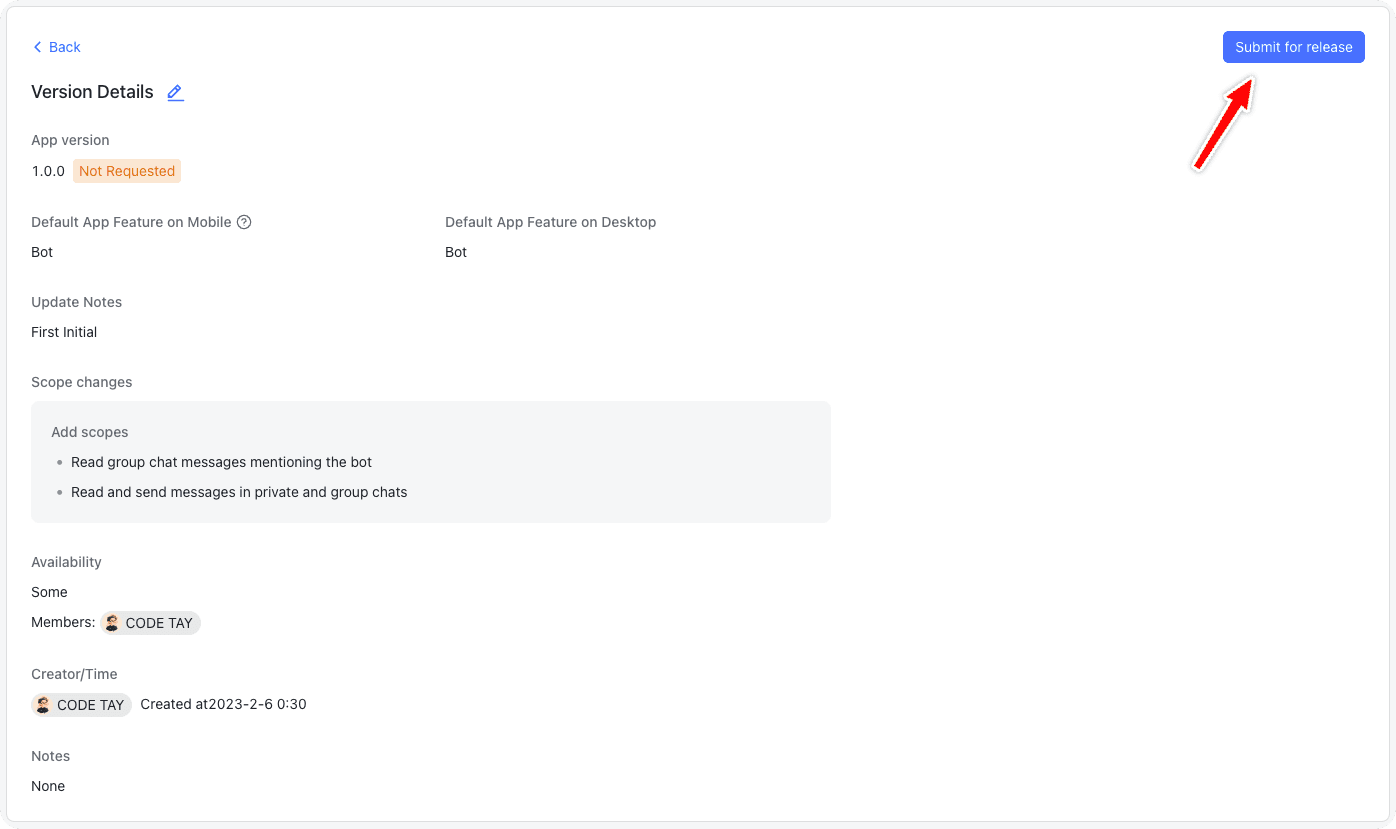
Lúc này chúng ta sẽ thấy có nút Submit for release, hãy bấm vào để bắt đầu phát hành phiên bản cho app.
Nếu ở bước này bạn nhận được thông báo cần cập nhật App Icon thì vui lòng xem phần cập nhật thông tin cơ bản ở phía trên. Sau khi cập nhật xong, bạn có thể quay lại đây để tiếp tục quá trình phát hành.
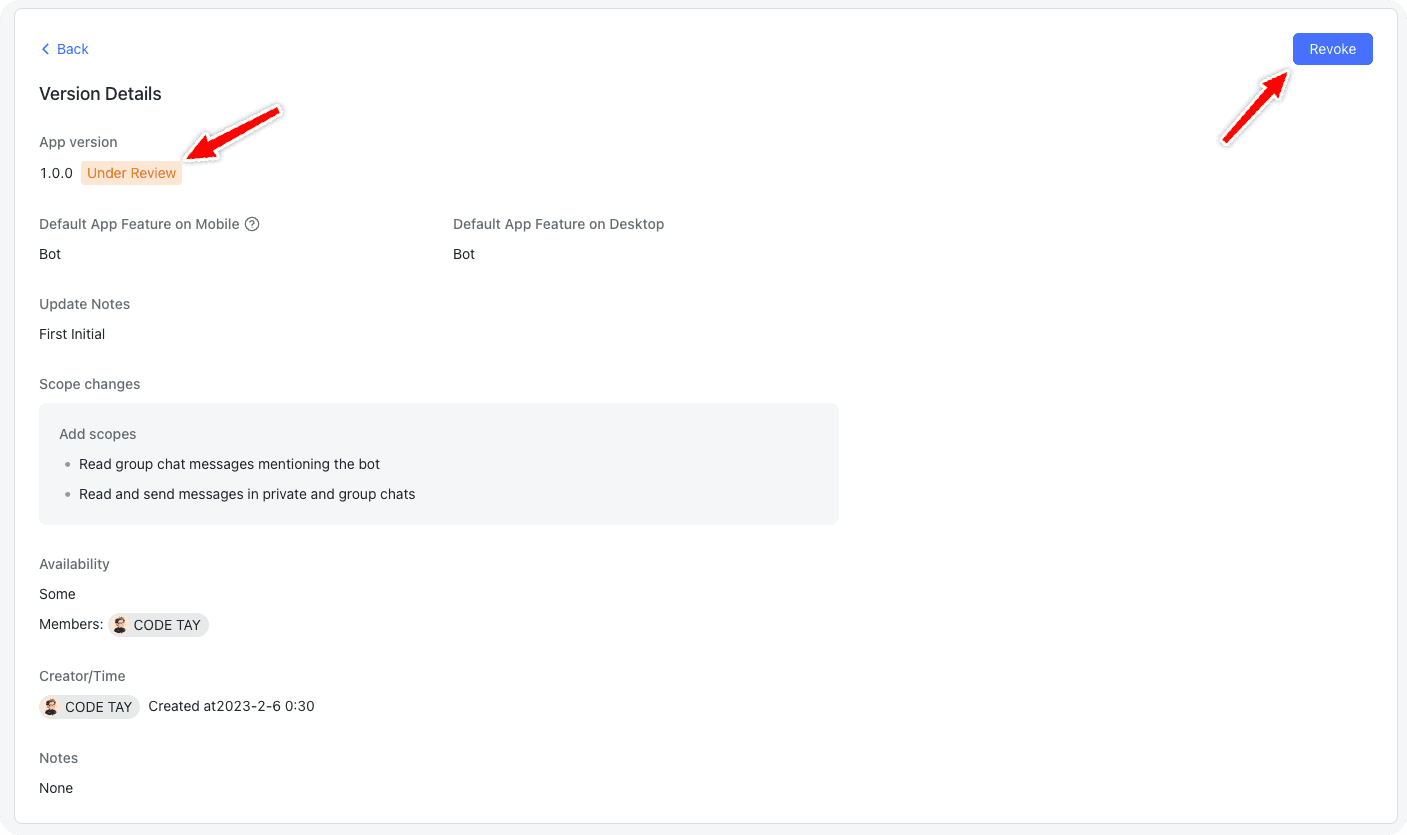
Sau khi hoàn thành bước trên chúng ta sẽ thấy trạng thái của app là Under review và có thêm nút Revoke.
Lúc này app của chúng ta sẽ ở trạng thái chờ xem xét và chấp nhận phát hành từ Quản trị viên, người có quyền hạn kiểm duyệt cao nhất trong workspace của bạn.
Revoke cho phép bạn bỏ dở việc chờ xem xét phát hành app. Trong trường hợp bạn phát hiện ra app có lỗi hay muốn phát triển thêm tính năng thì có thể sử dụng chức năng này hủy bỏ việc phát hành.
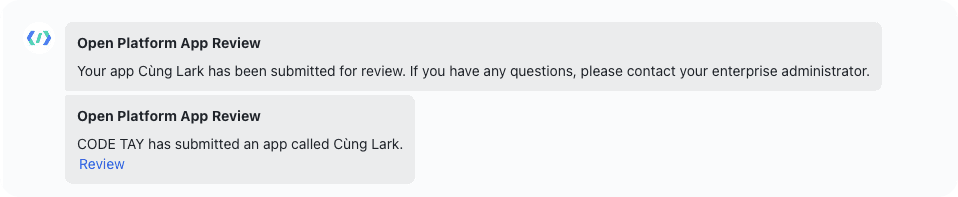
Quản trị viên cũng sẽ nhận được một thông báo trên Open Platform App về việc có app chờ kiểm duyệt.
Kiểm duyệt phát hành
Nếu bạn cũng là người tạo ra workspace hay có quyền kiểm duyệt việc phát hành app.
Hãy truy cập vào Lark Admin để bắt đầu xem xét và phê chuẩn việc phát hành.
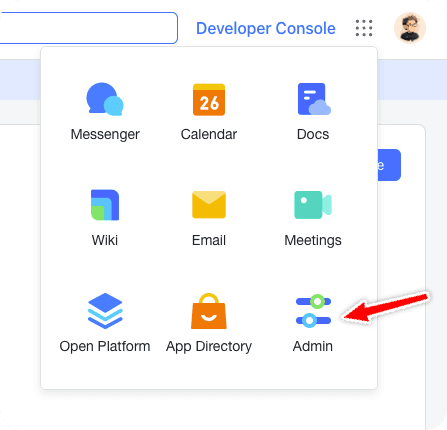
Sau khi truy cập vào Lark Admin chúng ta tiếp tục vào mục App Review

Tiếp tục bấm vào tên app cần review ở mục Review List

Lúc này bạn sẽ thấy thông tin chi tiết về việc phát hành phiên bản app bao gồm phiên bản phát hành và các quyền mong muốn được cấp phát.
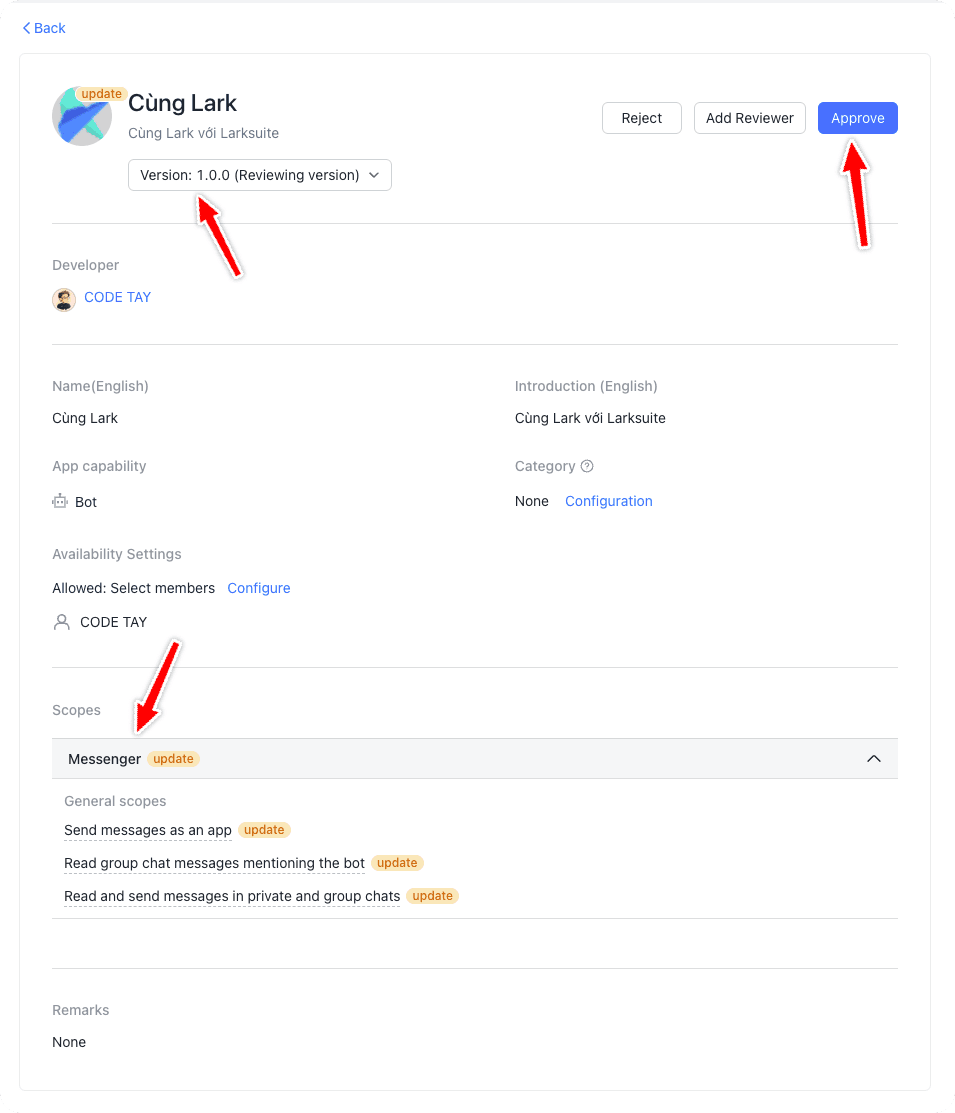
Nếu không thấy bất kỳ vấn đề gì, hãy bấm Appove để hoàn thành quá trình kiểm duyệt và xác nhận phát hành phiên bản cho app của bạn.
Quản trị viên cũng sẽ nhận được một thông báo trên Open Platform App về việc có app đã được chấp nhận phát hành.

Như vậy là bạn đã khởi tạo và phát hành thành công một Custom App trên workspace của bạn.
Chúng ta sẽ tiếp tục chuyển qua việc tích hợp các công cụ hỗ trợ tiếp theo cho workspace của mình.