
Gadget Package (Download)
#CODETAY đã chuẩn bị sẵn Gadget Package để các bạn dễ dàng tải về và sửa đổi thông tin tương thích với App ID trên chính tài khoản của các bạn.
Các bạn có thể tải về tại đây: VietQR.co Gadget Package (165KB)
Sau khi tải gadget về bạn tiến hành giải nén ra thư mục dist và tiếp tục mở Lark Developer Tools để đăng nhập vào tài khoản Larksuite của bạn.
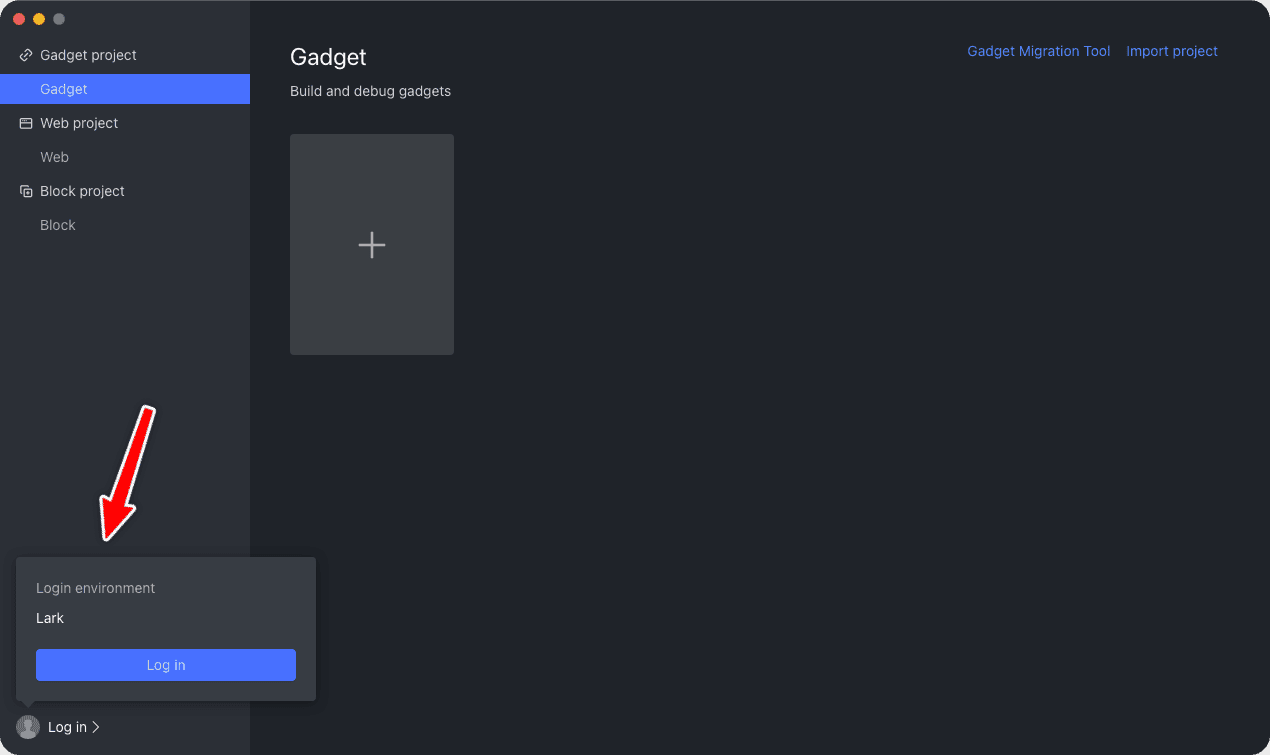
Mình thường sử dụng đăng nhập thông qua mã QR sẽ tăng tốc thời gian đăng nhập nhanh nhất.

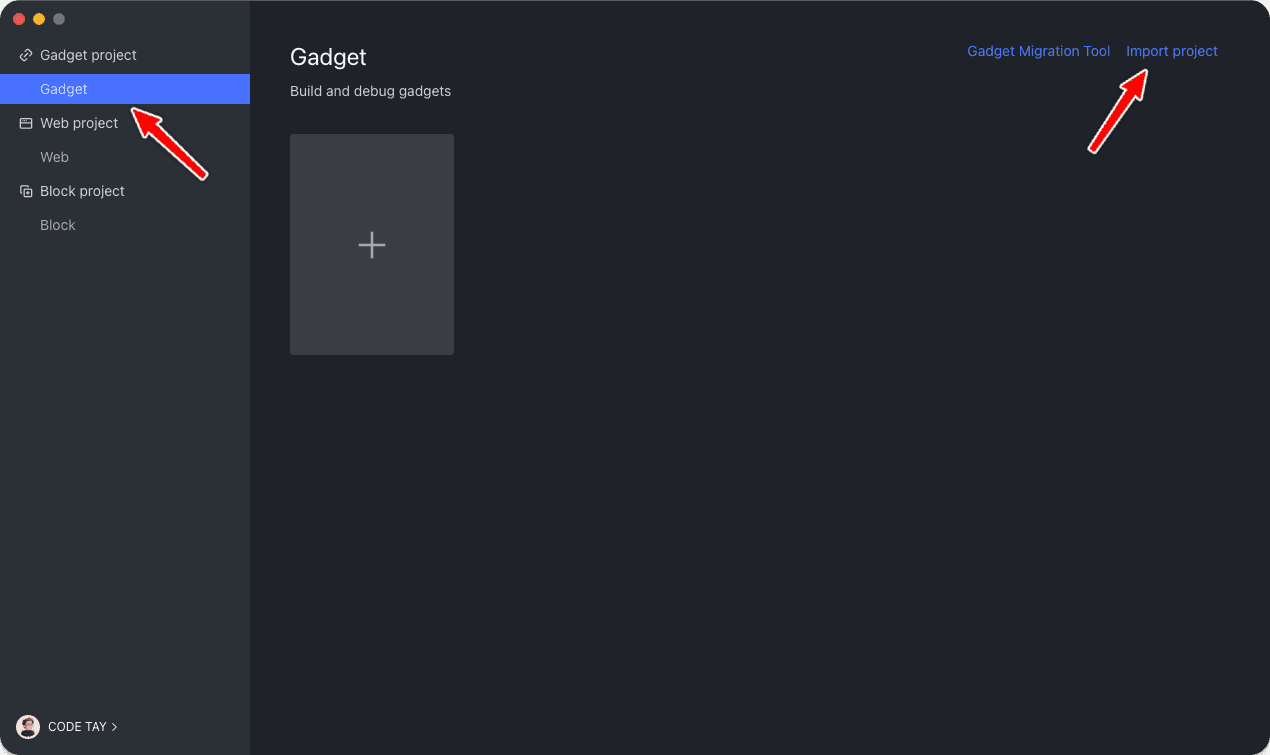
Sau khi đăng nhập thành công các bạn sẽ thấy giao diện như bên dưới, tiếp tục bấm Import Project và mở đến thư mục mà bạn vừa giải nén Gadget Package của chúng ta.
Sau khi hoàn thành bước trên, các bạn sẽ thấy giao diện Lark Developer Tools như bên dưới. Chú ý các mục đánh số và mũi tên. Chúng ta sẽ cần nắm qua các khái niệm và thay đổi thông tin tương ứng cho khớp với tài khoản Larksuite của bạn.
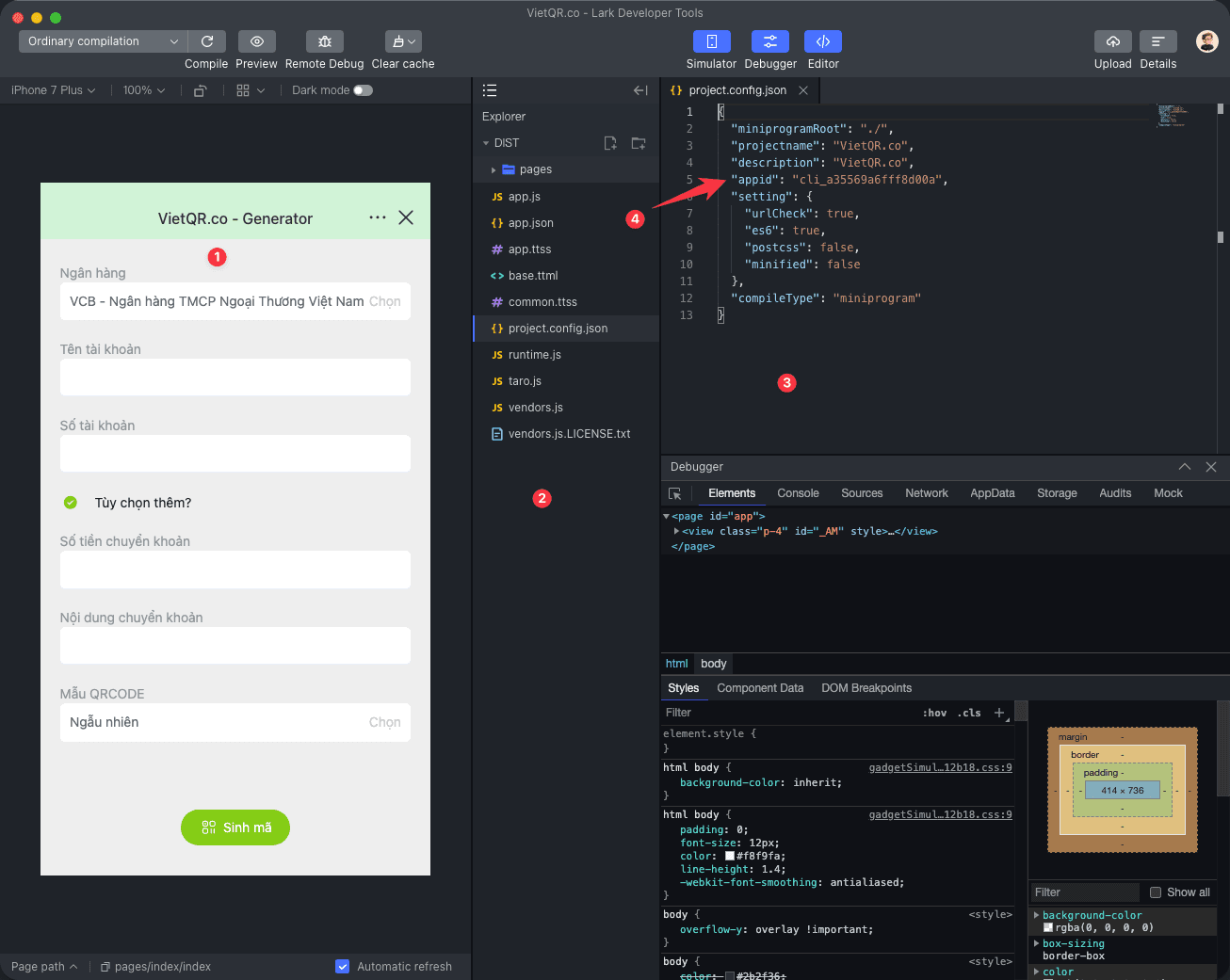
- Chính là giao diện Gadget sẽ hiển thị trong giai đoạn phát triển mã nguồn và khi kích hoạt thành công trên Larksuite.
- Các file mã nguồn của Gadget, hãy chú ý đến file
project.config.jsontrong phần này. - Nội dung của
project.config.jsonchính là thông tin cơ bản của Gadget như tên project, mô tả và cuối cùng làappId - App ID chính là id của app mà bạn đã tạo ở mục
Custom App. Mỗi app sẽ có một id khác nhau do đó hãy sao chép và điền cho chính xác mã này nhé.
Custom App có thể hỗ trợ nhiều chức năng như Bot, Webapp hay Gadget. Chính vì thế bạn có thể sử dụng các app có sẵn App ID hoặc tạo app mới tùy thuộc vào định hướng phát triển của bạn.
Sau khi đã điền chính xác các thông tin mà bạn cần, hãy bấm vào nút Upload và để ý các mục đánh dấu mũi tên.
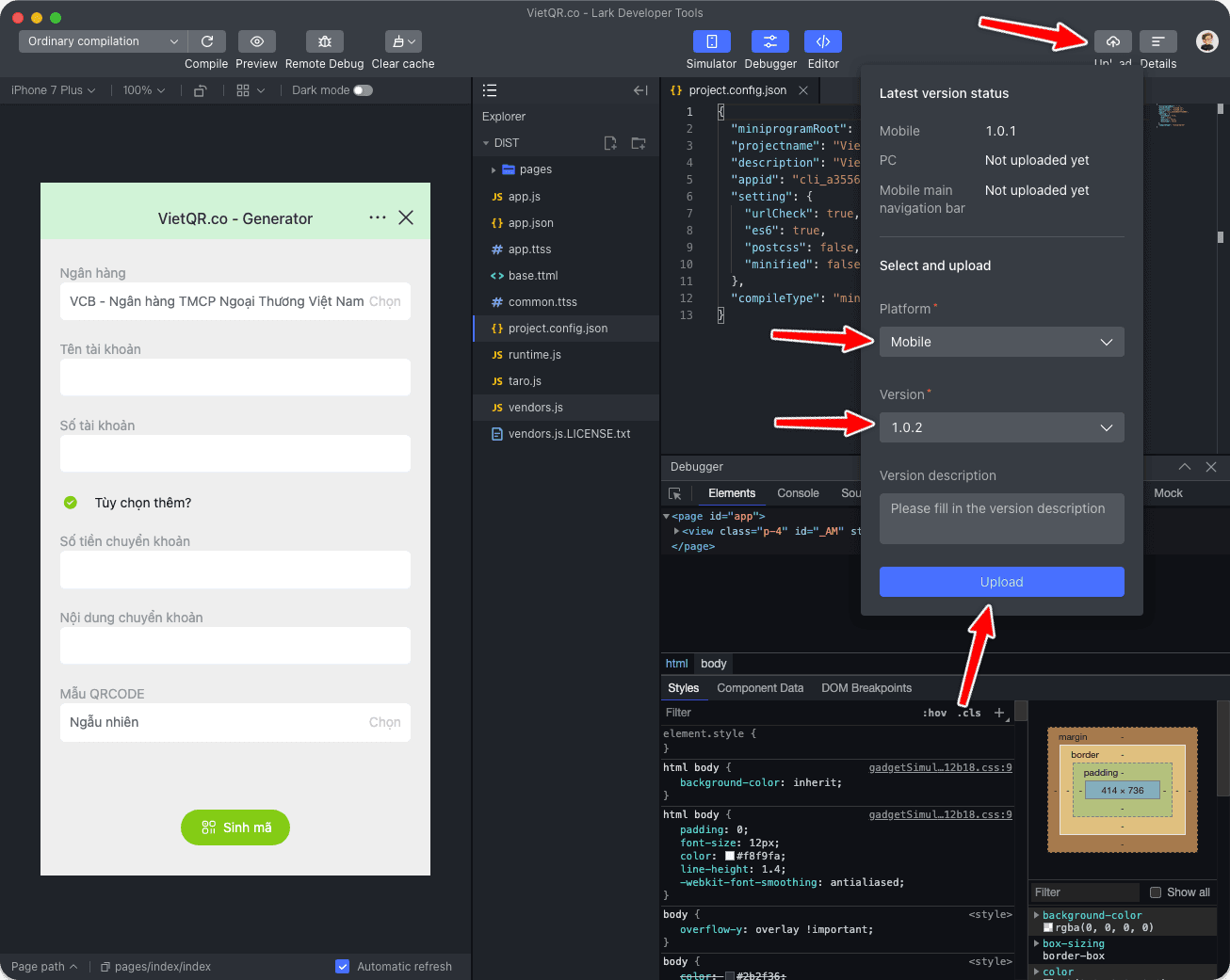
- Platform: nên để mặc định là
Mobilevì giao diện Gadget thích hợp với việc hiển thị ở màn hình có kích cỡ nhỏ. - Version: Mỗi lần upload thì Larksuite sẽ tự tăng phiên bản lên cho bạn theo tiêu chuẩn Semantic Versioning.
Cuối cùng bạn bấm Upload để tiến hành tải Gadget Package lên cho Custom App của bạn.
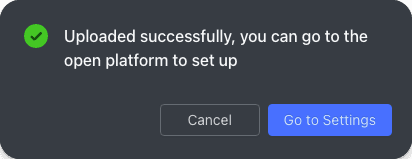
Chờ một lúc bạn sẽ thấy thông báo upload thành công, tiếp tục bấm vào Go to Settings để vào khu vực phát hành app.
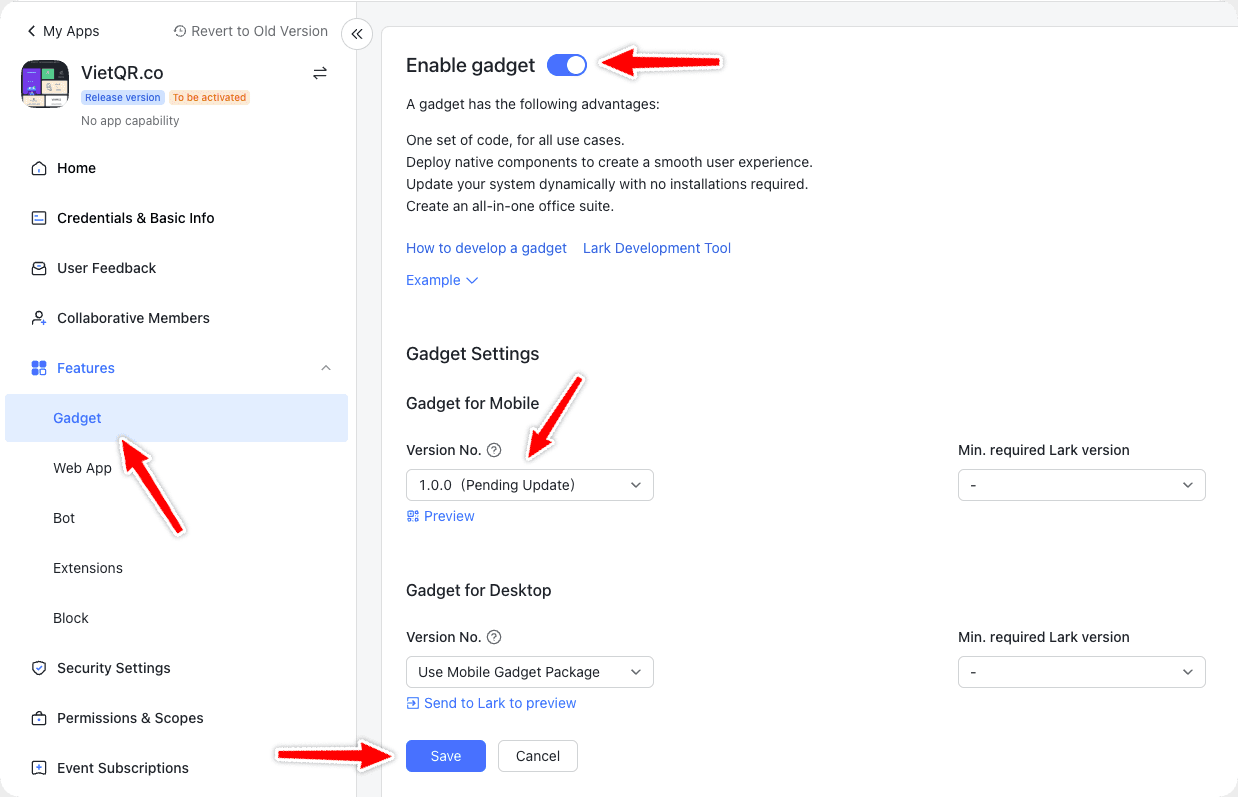
Lúc này chúng ta sẽ thấy mục Gadget và phía bên phải hãy bật Enable Gadget và nhìn vào mục Version No. Nếu thấy đúng phiên bản bạn vừa upload lên thì chúng ta hãy bấm vào Save để tiếp tục
Bước cuối cùng là phát hành phiên bản cho Custom App, vui lòng tham khảo tại mục Tạo phiên bản mới cho app để chuyển qua bước tiếp theo.
Thông thường việc phát hành Gadget sẽ không cần kiểm duyệt từ phía quản trị viên, chính vì thế Custom App sẽ tự động được phát hành trên hệ thống.